Come effettuare chiamate su Teams con gli apparecchi acustici

Guida per collegare gli apparecchi acustici a Microsoft Teams.
Ultimo aggiornamento 26 ottobre 2024

L’accessibilità a supporto della performance

Nel mondo del lavoro digitale, la capacità di comunicare in modo chiaro e continuo è essenziale per la produttività individuale e di squadra. Strumenti come Microsoft Teams hanno reso più semplice collaborare a distanza, ma per chi utilizza apparecchi acustici, le chiamate online possono rappresentare una sfida.

Fortunatamente, i progressi tecnologici in ambito audiologico e le funzioni di accessibilità di Teams permettono oggi di partecipare pienamente a riunioni, videochiamate e call di lavoro, senza difficoltà di ascolto.

Tecnologia e comfort: una combinazione vincente per il lavoro ibrido

Gli apparecchi acustici di nuova generazione supportano connessioni Bluetooth LE Audio o Made for iPhone / Android, consentendo di collegarsi direttamente a PC, smartphone o tablet. Questo significa che è possibile ascoltare i colleghi, i clienti o i partner direttamente negli apparecchi acustici, con una chiarezza audio superiore rispetto agli altoparlanti o alle cuffie tradizionali. In un contesto di smart working o riunioni virtuali, questa connessione diretta riduce la fatica uditiva, migliora la concentrazione e consente di lavorare in modo più efficiente per tutta la giornata.

mamma e figlia che guardano il computer.

Prova il nostro test dell'udito online

Se sospetti di avere un calo uditivo, il nostro test dell'udito online può aiutarti.

1. Verificare la compatibilità dei tuoi apparecchi acustici

Prima di iniziare, è importante assicurarsi che i tuoi apparecchi acustici siano compatibili con la tecnologia Bluetooth o che supportino altre forme di connessione wireless. Controlla il manuale del tuo dispositivo o consulta il tuo audioprotesista per confermare questa compatibilità.

2. Collegare gli apparecchi acustici al dispositivo aziendale

Su PC o Mac

  1. Attiva il Bluetooth nelle impostazioni di sistema.
  2. Metti gli apparecchi acustici in modalità “associazione” seguendo le istruzioni del dispositivo.
  3. Seleziona il nome del dispositivo e completa la connessione.

Su smartphone aziendale

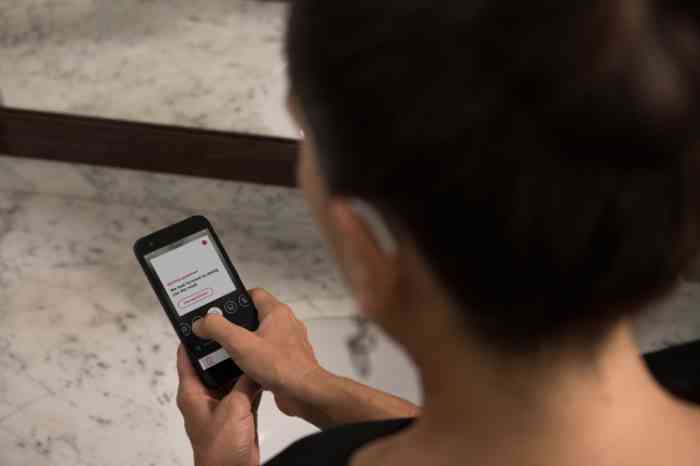
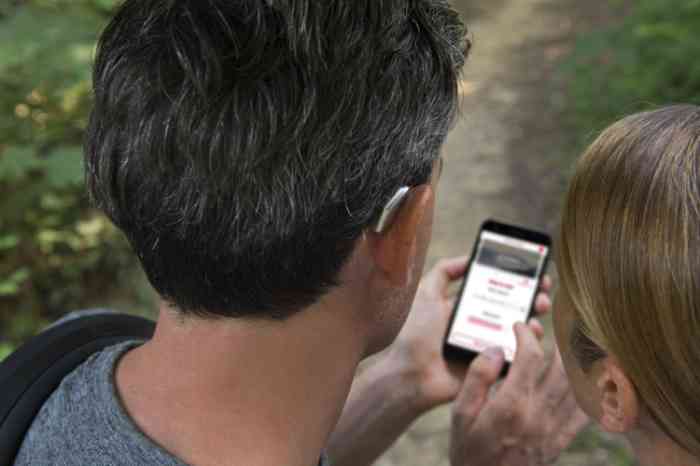
  1. Attiva il Bluetooth e cerca gli apparecchi acustici tra i dispositivi disponibili.
  2. Tocca per connetterli e attendi la conferma. 

Questa configurazione consente di ricevere audio e notifiche Teams direttamente negli apparecchi acustici, riducendo distrazioni e perdite di tempo.

3. Configurare Microsoft Teams per la massima resa

All’interno di Teams:

  • Apri Impostazioni → Dispositivi.
  • Seleziona gli apparecchi acustici come dispositivo di uscita (altoparlante) e, se compatibile, anche come microfono di input.
  • Esegui una chiamata di test per verificare qualità e volume.
  • Se necessario, regola il bilanciamento audio da Teams o tramite l’app dedicata degli apparecchi acustici.
  • Una corretta configurazione non solo migliora la qualità della comunicazione, ma ottimizza le performance lavorative: si riducono i fraintendimenti, si accorciano i tempi di risposta e si mantiene alta l’attenzione nelle riunioni.

4. Sfruttare le funzioni di accessibilità di Teams

Teams integra diverse funzioni pensate per favorire l’inclusione e l’efficacia comunicativa:

  • Sottotitoli in tempo reale: ideali durante riunioni affollate o in ambienti rumorosi.
  • Trascrizione automatica delle riunioni, utile per rileggere le decisioni prese e ridurre la necessità di prendere appunti.
  • Riduzione del rumore di fondo, che migliora la comprensione vocale e riduce lo sforzo di ascolto.
  • Usare queste funzioni non significa solo abbattere barriere, ma anche aumentare la produttività complessiva del gruppo di lavoro.
Vieni a scoprire come possiamo aiutarti in un nostro centro

5. Consigli per un’esperienza di lavoro fluida

  • Aggiorna regolarmente Teams e l’apparecchio acustico per beneficiare delle ultime strategie di compatibilità.
  • Verifica la connessione prima di ogni riunione, per evitare ritardi o interruzioni.
  • Scegli ambienti silenziosi o cuffie compatibili con apparecchi acustici (HAC) per migliorare ulteriormente l’audio.
  • Se partecipi a molte riunioni, valuta accessori dedicati come streamer Bluetooth o clip wireless, che migliorano la stabilità del segnale e la comodità d’uso.

Inclusione e accessibilità: potenziare il talento e la produttività

Un ambiente di lavoro accessibile non è solo una questione etica, ma anche un investimento in produttività.
Consentire a ogni collaboratore di comunicare efficacemente — indipendentemente dalle proprie esigenze uditive — significa valorizzare il talento, aumentare la collaborazione e migliorare il clima aziendale. Grazie a Teams e agli apparecchi acustici di nuova generazione, le barriere comunicative possono finalmente diventare un ricordo del passato.

Usare Microsoft Teams con gli apparecchi acustici permette di mantenere alte le performance lavorative, migliorando al tempo stesso benessere e inclusione. Con pochi accorgimenti tecnici e una corretta configurazione, è possibile godere di chiamate più nitide, riunioni più produttive e un ascolto confortevole per tutta la giornata.
Un piccolo passo tecnologico che può fare una grande differenza nella vita professionale quotidiana.

Precedente
Successivo

AmpliNews

Scopri tutte le novità sull'udito e sulle soluzioni audiologiche.
Scopri di più

Scopri il tuo profilo uditivo

Prenota un controllo dell'udito gratuito

Prenota subito

Fai un test dell'udito online

Fai il test

Cerca un centro Amplifon vicino a te

Cerca il centro

Prenota un controllo gratuito presso il centro più vicino a te

Vieni nel centro Amplifon e controlla il tuo udito gratuitamente e senza impegno.